👨👩👧 Dla opiekuna (Panel rodziny)
Logowanie przez e-mail i hasło. Pełny dostęp do danych seniora: leków, wizyt, aktywności i samopoczucia. Możliwość dodawania leków, wizyt i zarządzania PIN-em seniora.
🌟 Dla seniora (Panel seniora)
Logowanie przez numer telefonu i kod PIN - bez konieczności pamiętania hasła. Uproszczony interfejs z dużymi przyciskami. Senior potwierdza leki i wpisuje samopoczucie.
Panel rodziny — opiekun
Logowanie przez e-mail i hasło. Pełny wgląd w stan zdrowia i aktywność seniora.
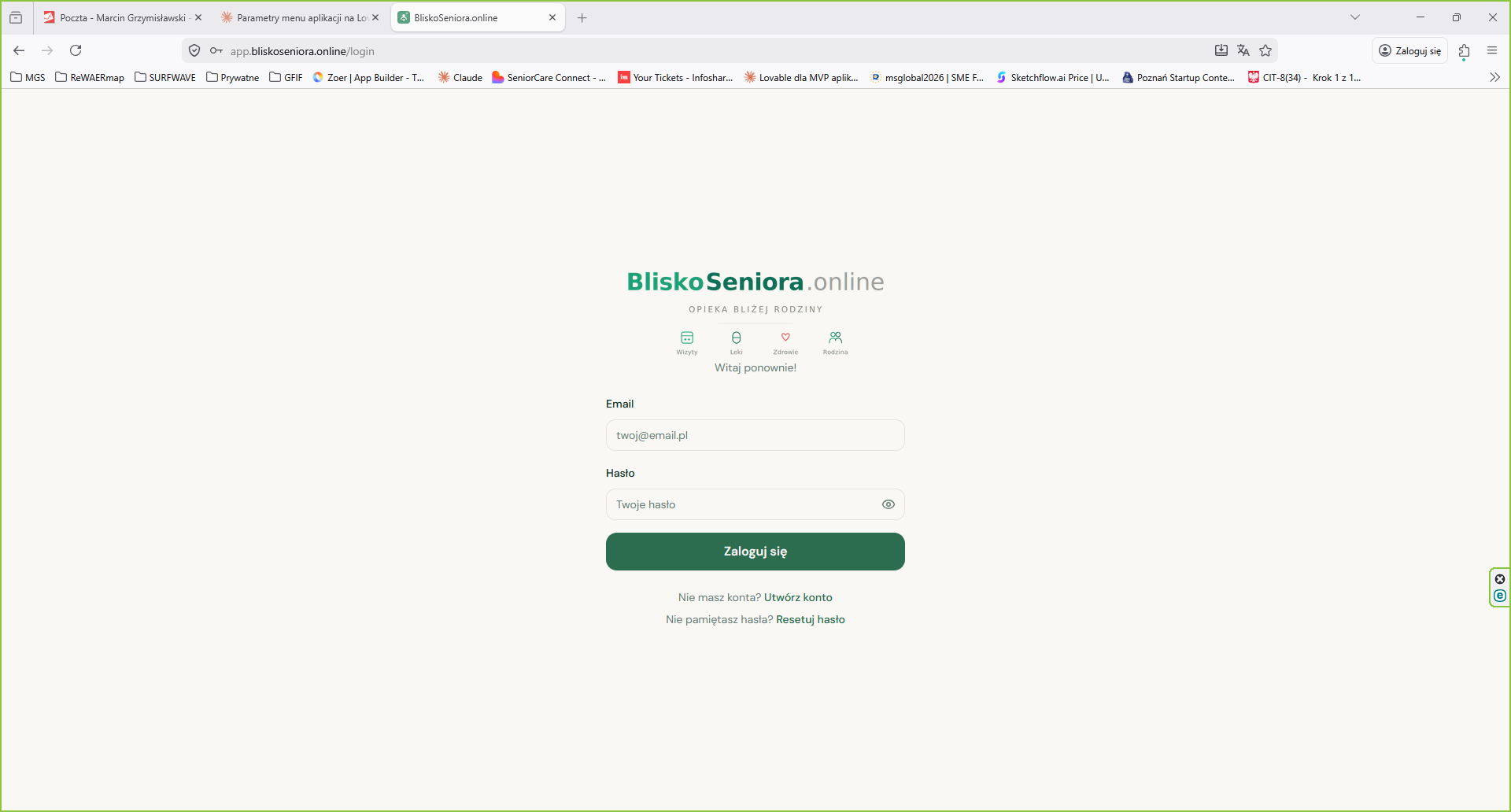
Opiekun loguje się standardowo przez adres e-mail i hasło. Poniżej ekran logowania widoczny po wejściu na app.bliskoseniora.online.
- Wejdź na stronę: app.bliskoseniora.online
- Wpisz adres e-mail w pierwszym polu
- Wpisz hasło - ikona oka po prawej pokazuje/ukrywa znaki
- Kliknij zielony przycisk „Zaloguj się"
- Nie masz konta? Kliknij „Utwórz konto" pod formularzem
- Zapomniałeś hasła? Kliknij „Resetuj hasło" - link przyjdzie na e-mail
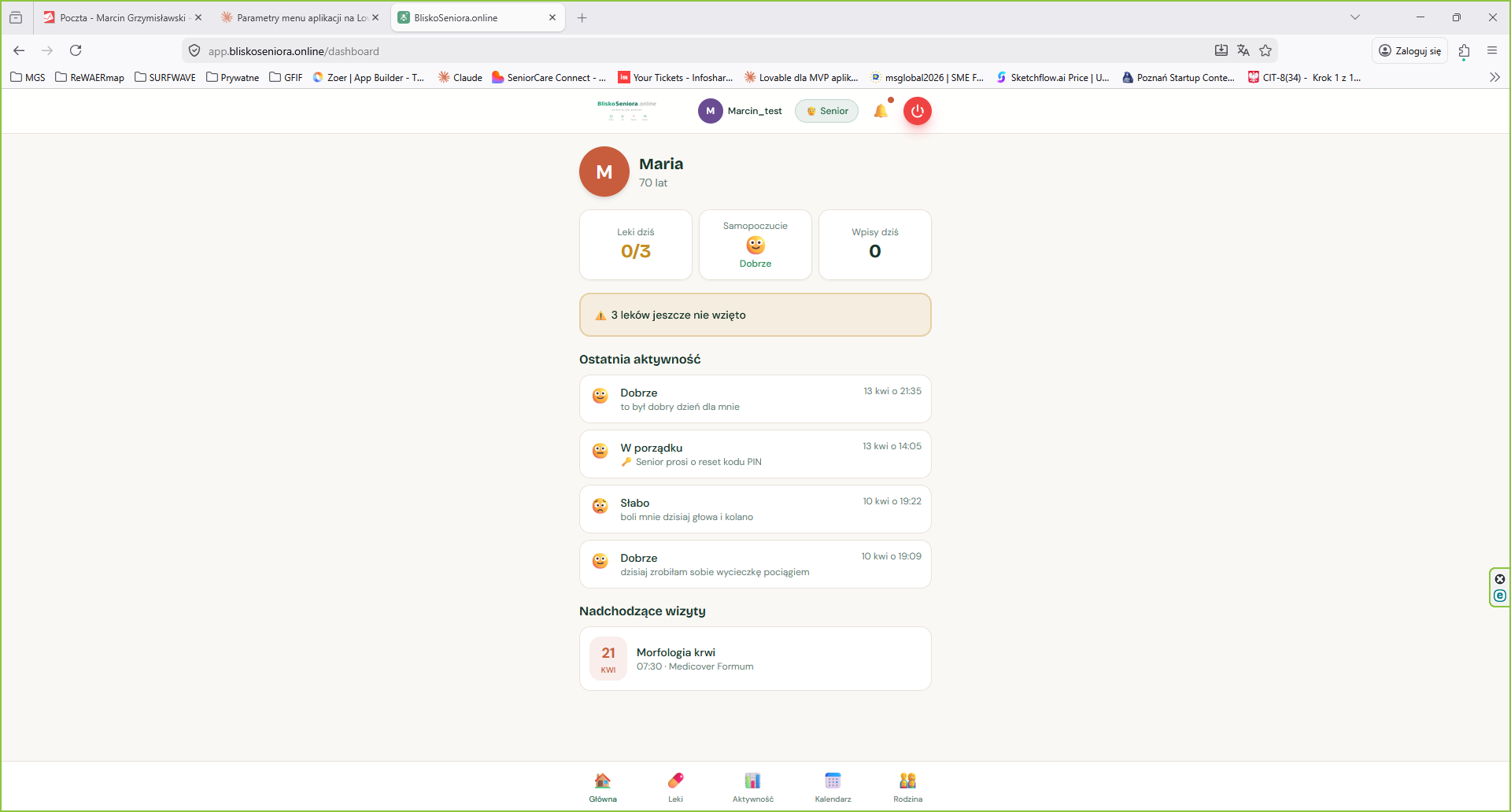
Po zalogowaniu widzisz pulpit z najważniejszymi informacjami o swoim seniorze w jednym miejscu.
- Na górze widoczne jest imię i wiek seniora (np. Maria, 70 lat)
- „Leki dziś" - ile leków zostało już przyjętych (np. 0/3)
- „Samopoczucie" - ostatni wpis nastroju seniora z ikoną emoji
- „Wpisy dziś" - liczba wpisów dziennikowych z bieżącego dnia
- Pomarańczowy alert informuje, gdy leki nie zostały jeszcze wzięte
- Sekcja „Ostatnia aktywność" - historia wpisów z opisem i datą
- Sekcja „Nadchodzące wizyty" - najbliższe zaplanowane badanie
- Dolny pasek nawigacji: Główna / Leki / Aktywność / Kalendarz / Rodzina
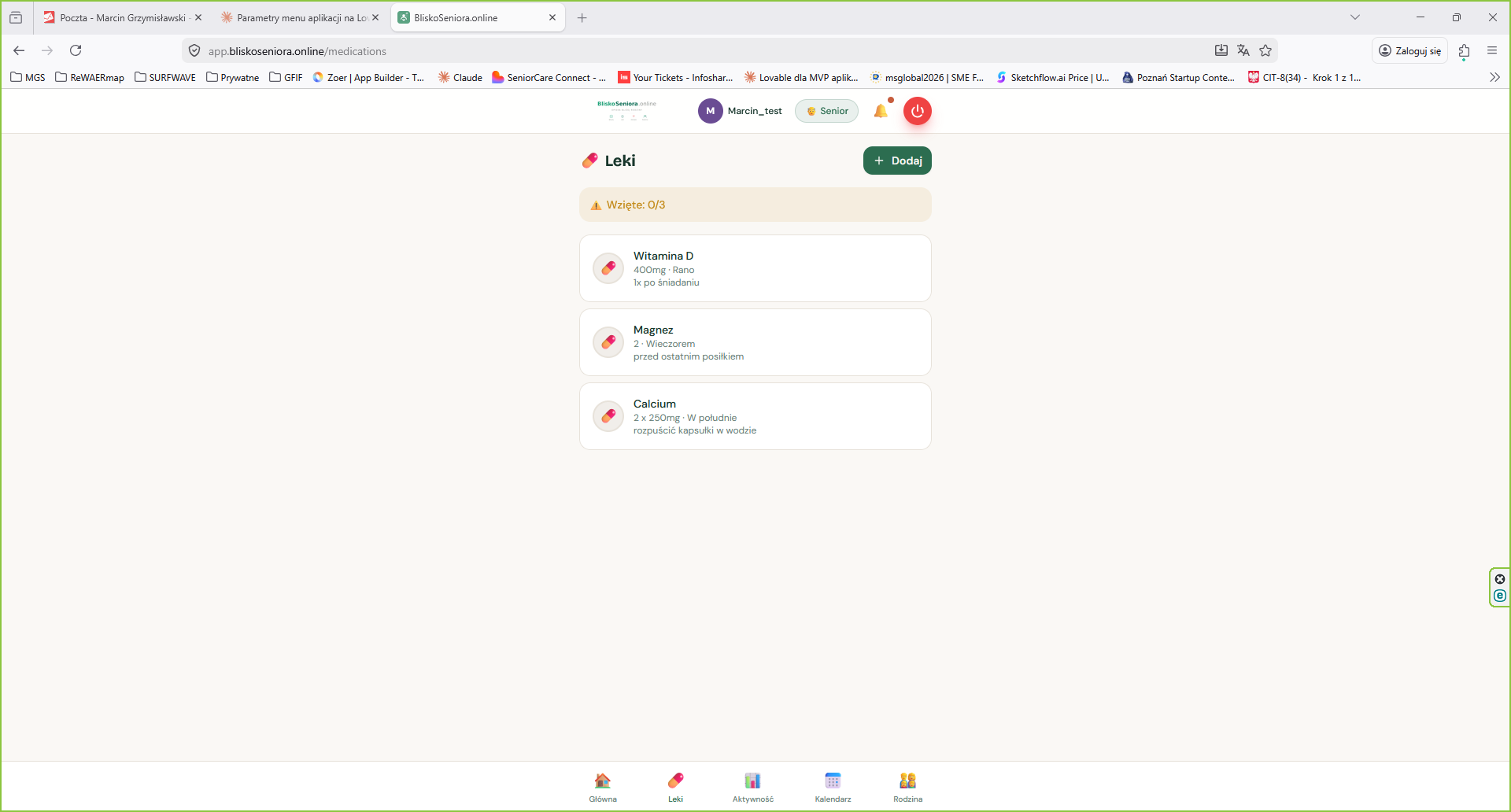
W sekcji Leki opiekun widzi pełną listę leków seniora i może dodawać nowe pozycje.
- Kliknij „Leki" w dolnym pasku nawigacji
- Widzisz listę wszystkich leków z dawkami, porą dnia i instrukcją przyjmowania
- Pomarańczowy pasek pokazuje ile leków nie zostało jeszcze przyjętych dziś
- Kliknij „+ Dodaj" (prawy górny róg) aby dodać nowy lek
- Każdy lek pokazuje: nazwę, dawkę, porę dnia i dodatkowe zalecenia lekarskie
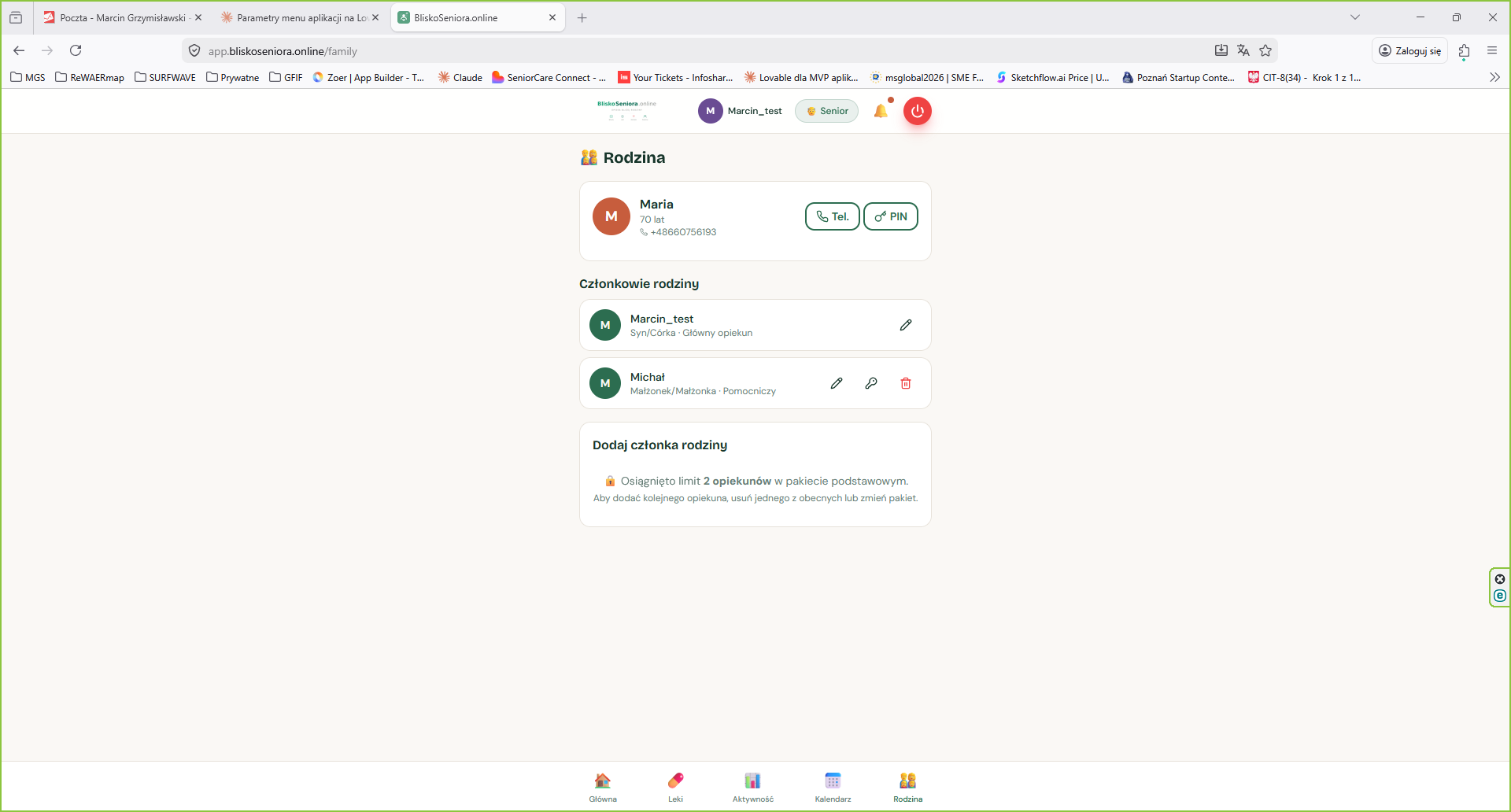
Kalendarz to lista wszystkich wizyt i badań zaplanowanych dla seniora - opiekun widzi je i może zarządzać.
- Kliknij „Kalendarz" w dolnym pasku nawigacji
- Widzisz listę nadchodzących wizyt posortowanych chronologicznie
- Każda wizyta pokazuje: datę (kolorowy kafelek), nazwę, typ, godzinę i miejsce
- Ikona ołówka ✏️ - edytuj wizytę, ikona kosza 🗑️ — usuń wizytę
- Kliknij „+ Dodaj" aby zaplanować nową wizytę
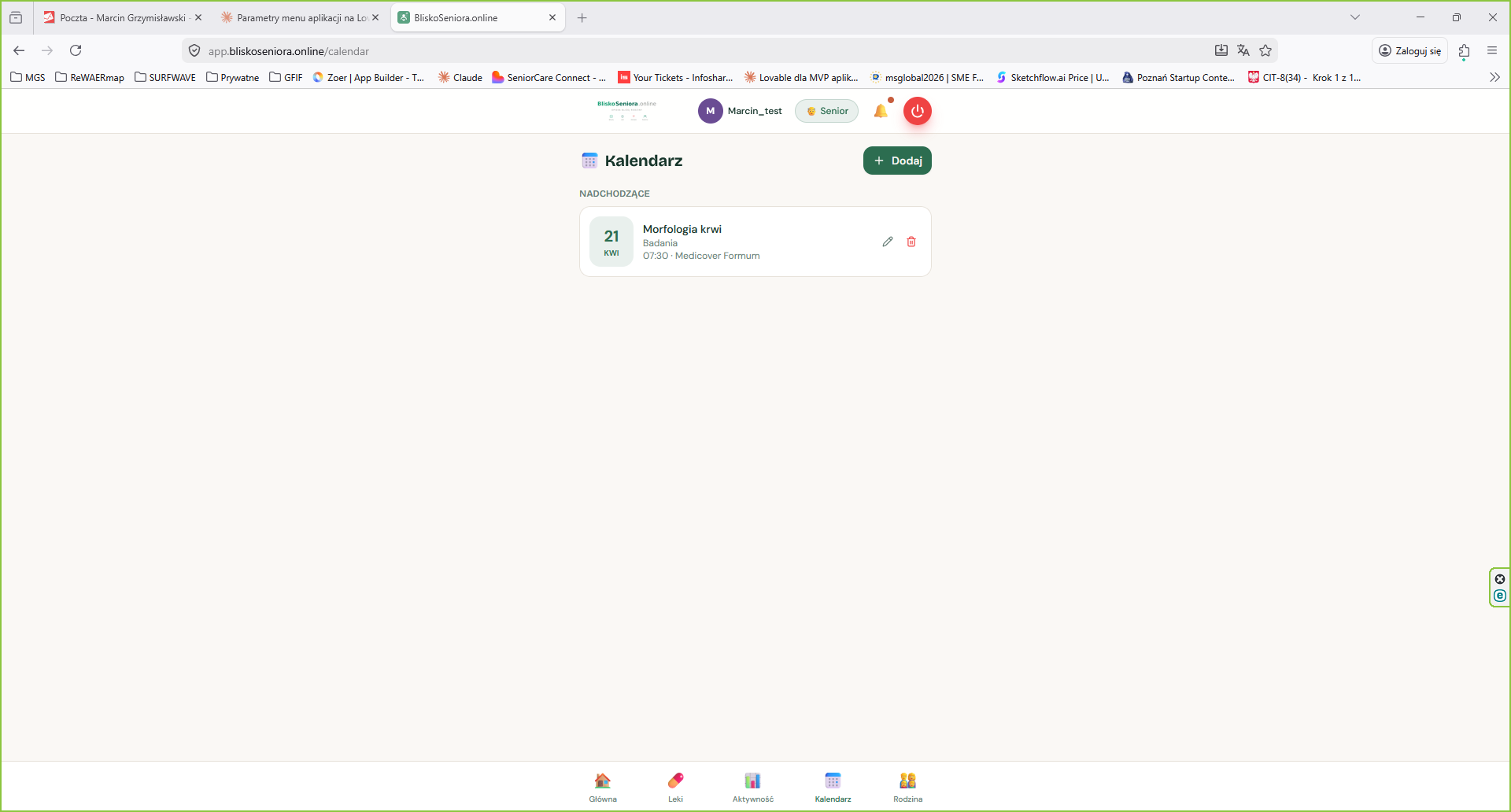
Dodawanie wizyt jest proste — formularz zawiera wszystkie niezbędne pola. Wizyta pojawi się od razu w widoku seniora.
- Na ekranie Kalendarza kliknij zielony przycisk „+ Dodaj"
- Wybierz typ wizyty: Wizyta lekarska / Badania / Rehabilitacja / Wizyta kontrolna / Apteka / Inne
- Wpisz opis (np. „Kardiolog - kontrola")
- Ustaw datę i godzinę wizyty
- Wpisz miejsce (np. „Przychodnia Zdrowie")
- Opcjonalnie dodaj notatki dla seniora
- Kliknij „Dodaj wizytę" - pojawi się na liście i w widoku seniora
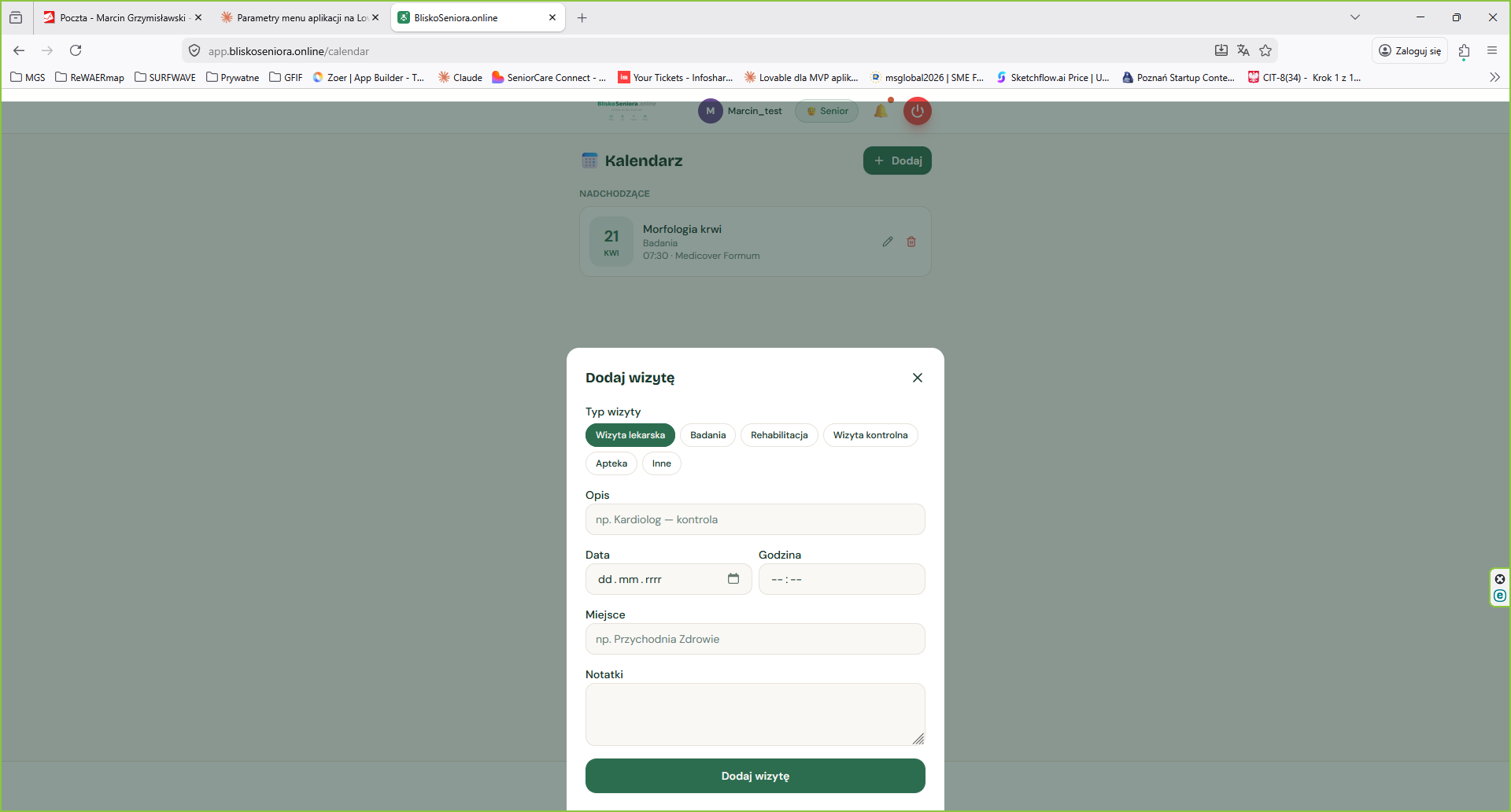
Sekcja Aktywność to dziennik samopoczucia - opiekun widzi co senior robił każdego dnia i jak się czuł.
- Kliknij „Aktywność" w dolnym pasku nawigacji
- Widzisz chronologiczną listę wpisów pogrupowanych według dat
- Każdy wpis pokazuje: nastrój (emoji), aktywności dnia i notatkę seniora
- Nastroje: Dobrze / W porządku / Słabo / Źle
- Wpis z kluczem 🔑 oznacza prośbę seniora o reset kodu PIN
- Historia pozwala śledzić samopoczucie seniora na przestrzeni tygodni
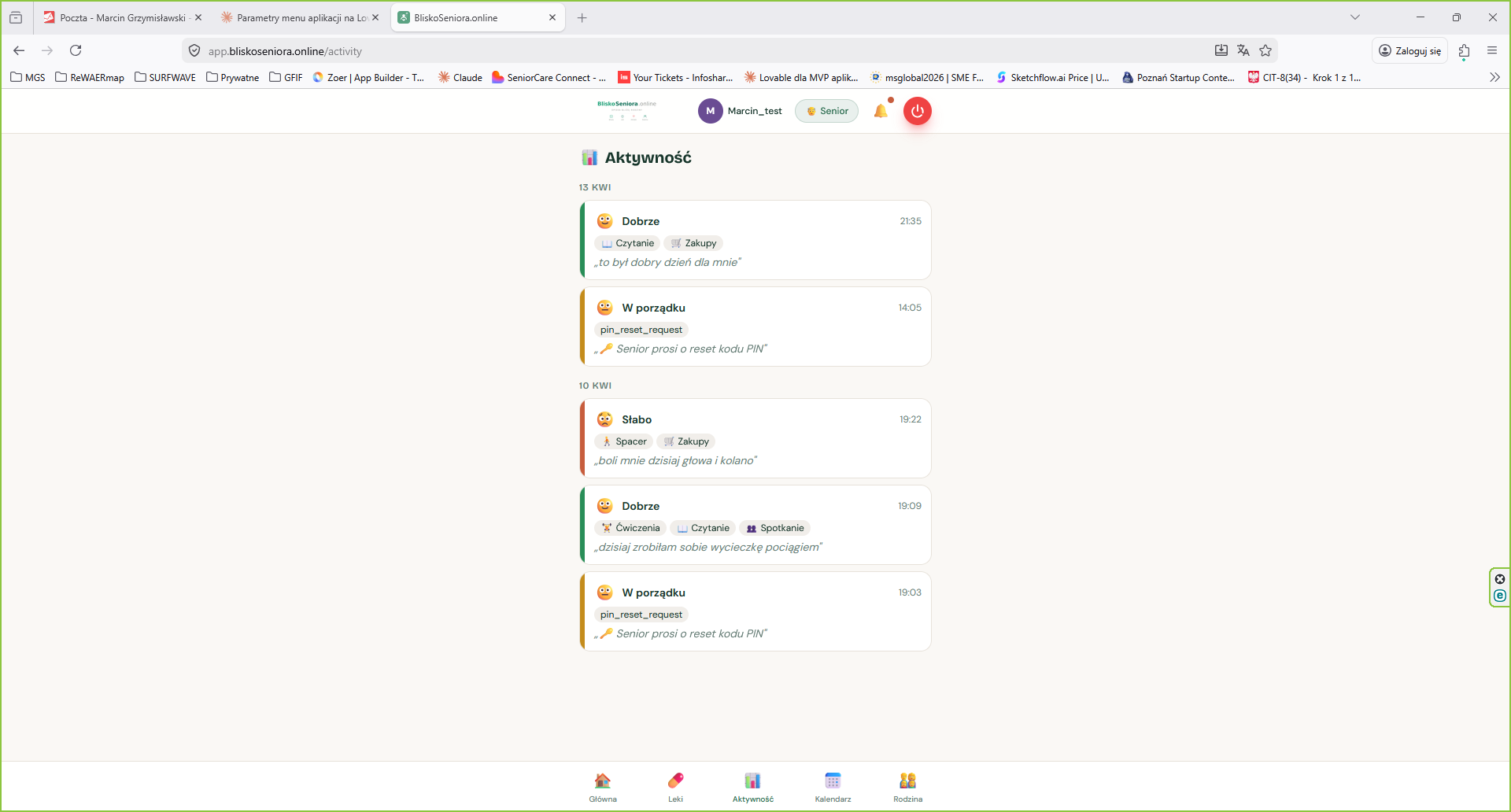
W sekcji Rodzina zarządzasz listą opiekunów i masz dostęp do kodu PIN seniora - możesz go zresetować gdy senior go zapomni.
- Kliknij „Rodzina" w dolnym pasku nawigacji
- Karta seniora u góry: imię, wiek i numer telefonu
- Przycisk „Tel." — szybkie połączenie telefoniczne z seniorem
- Przycisk „PIN" — zarządzanie kodem PIN seniora (reset gdy go zapomni)
- Lista opiekunów z rolami: Główny opiekun lub Pomocniczy
- Ołówek ✏️ - edytuj dane, klucz 🔑 - zmień uprawnienia, kosz 🗑️ - usuń opiekuna
- Pakiet podstawowy: maksymalnie 2 opiekunów jednocześnie
Panel seniora
Logowanie przez numer telefonu i kod PIN. Prosty interfejs z dużymi przyciskami.
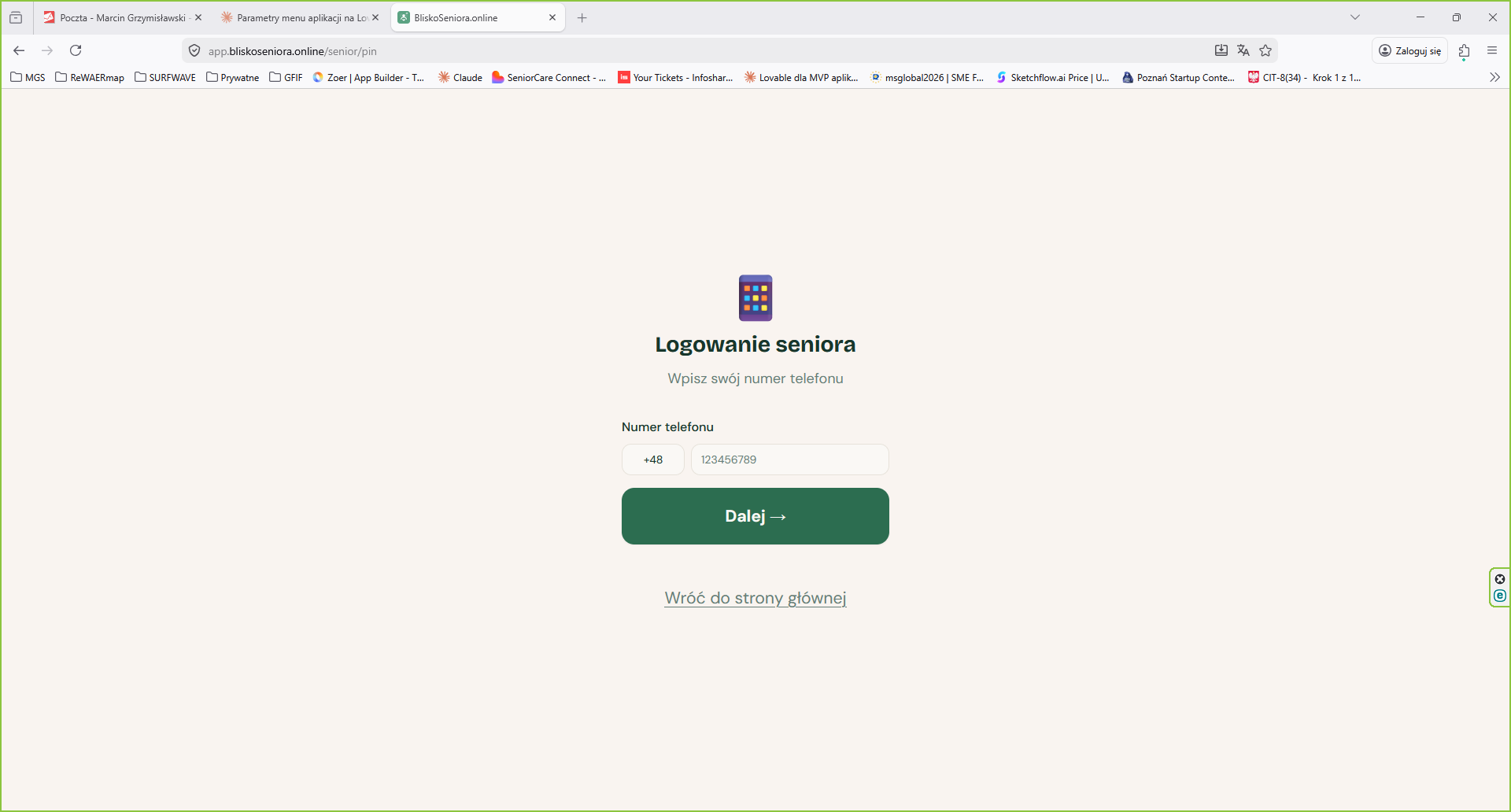
Senior nie musi pamiętać hasła — wystarczy numer telefonu i 4-cyfrowy PIN. Pierwszy krok to podanie numeru.
- Wejdź na stronę: app.bliskoseniora.online
- Wybierz opcję logowania dla seniora (lub wejdź bezpośrednio na /senior/pin)
- Wpisz numer telefonu - kierunkowy +48 dla Polski jest już wybrany
- Kliknij zielony przycisk „Dalej"
- Jeśli numer jest nieprawidłowy - kliknij „Wróć do strony głównej"
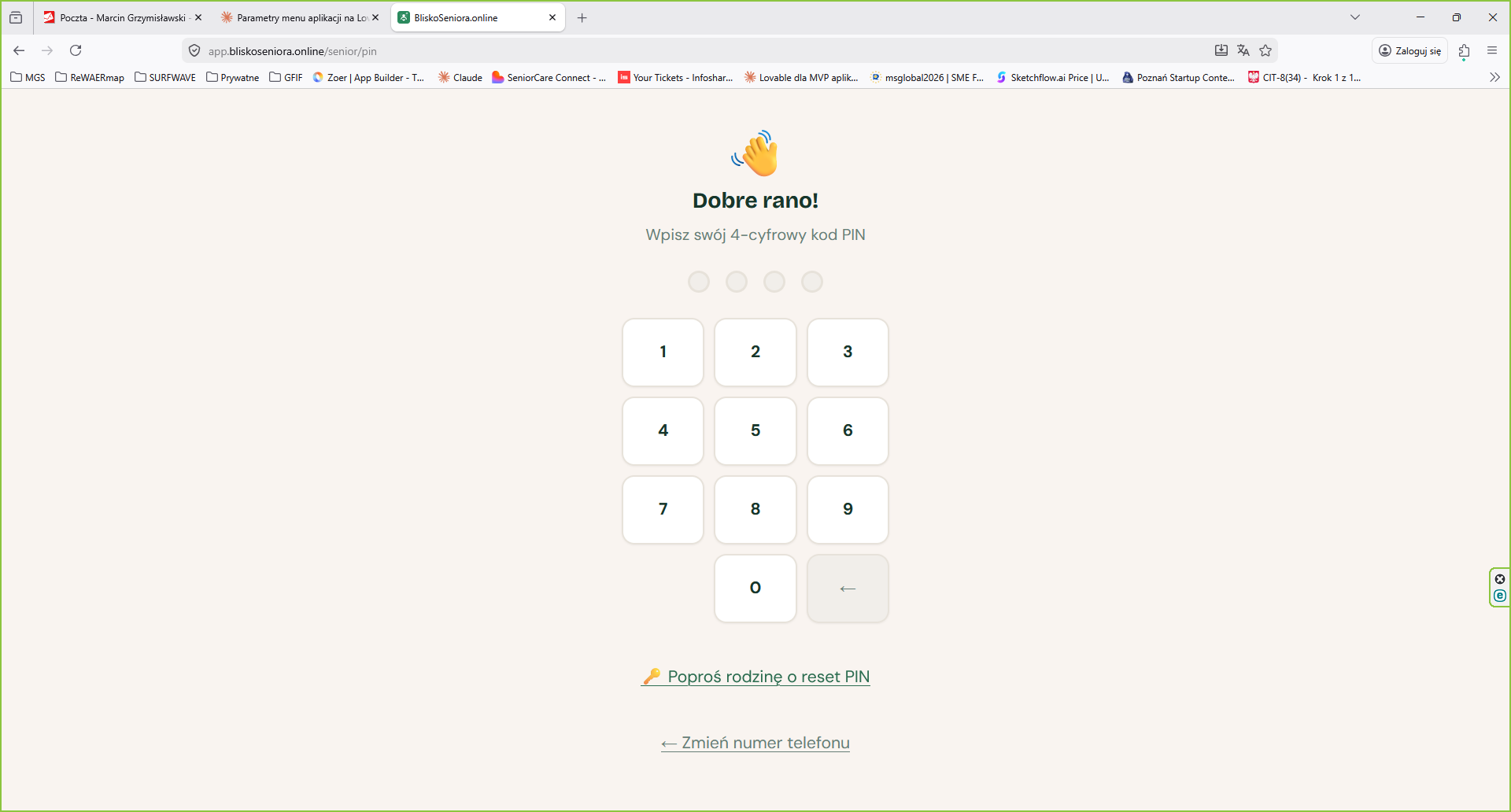
Po wpisaniu numeru telefonu pojawia się duża klawiatura numeryczna - senior wpisuje swój 4-cyfrowy kod.
- Pojawia się ekran „Dobre rano!" z dużą klawiaturą numeryczną
- Wpisz swój 4-cyfrowy kod PIN (nadany przez opiekuna przy pierwszej konfiguracji)
- Cztery kropki u góry pokazują postęp wpisywania kodu
- Jeśli zapomnisz kodu - kliknij „Poproś rodzinę o reset PIN"
- Opiekun zobaczy prośbę w sekcji Aktywność i może zresetować PIN zdalnie
- Przycisk „Zmień numer telefonu" pozwala poprawić numer
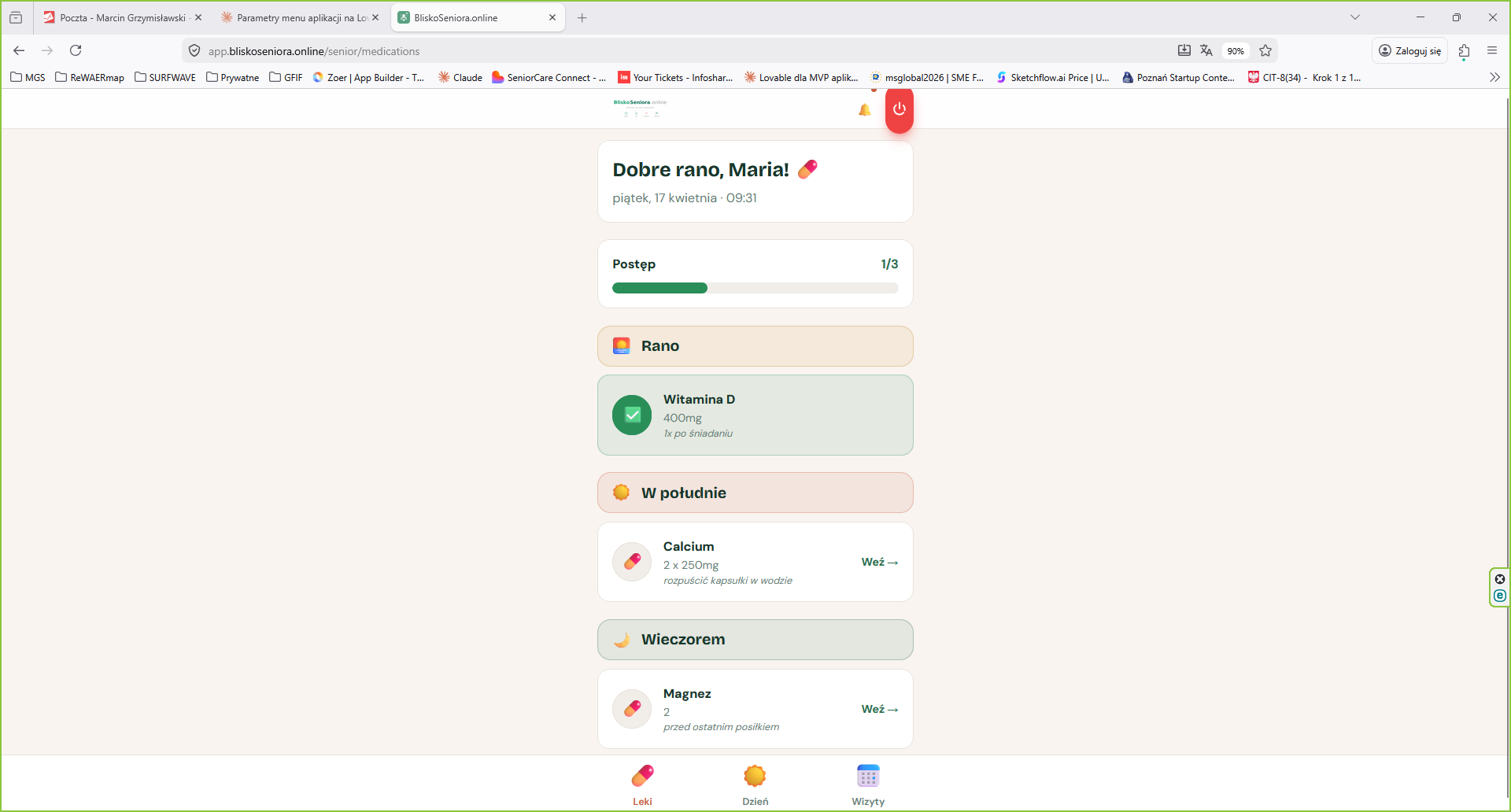
Senior widzi swoje leki pogrupowane według pory dnia i potwierdza ich przyjęcie jednym kliknięciem.
- Po zalogowaniu senior widzi ekran „Dobre rano, [imię]!" z bieżącą datą i godziną
- Pasek „Postęp" pokazuje ile leków już przyjął (np. 1/3 = jeden z trzech)
- Leki pogrupowane wg pory dnia: Rano / W południe / Wieczorem
- Przy każdym leku jest przycisk „Weź" - kliknij po przyjęciu leku
- Lek już wzięty ma zielony znacznik ✓ i szare tło
- Każdy lek pokazuje: nazwę, dawkę i dodatkową instrukcję (np. „przed ostatnim posiłkiem")
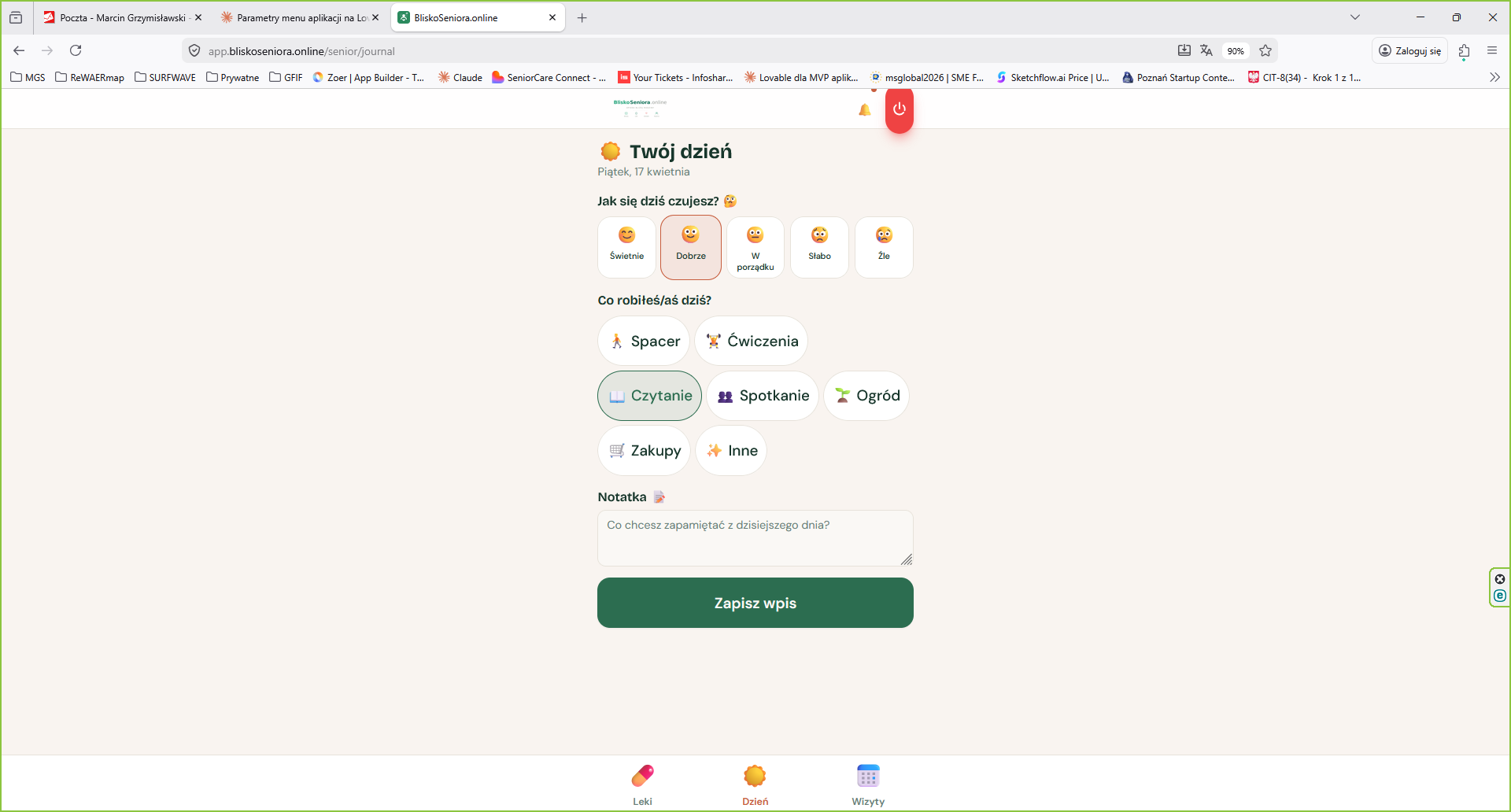
Codziennie senior może wpisać jak się czuje i co robił - opiekun widzi te informacje na bieżąco.
- Kliknij „Dzień" ☀️ w dolnym pasku nawigacji
- Wybierz jak się dziś czujesz: Świetnie / Dobrze / W porządku / Słabo / Źle
- Zaznacz co robiłeś/aś (można wybrać kilka): Spacer / Ćwiczenia / Czytanie / Spotkanie / Ogród / Zakupy / Inne
- Opcjonalnie wpisz notatkę - co chcesz zapamiętać z tego dnia
- Kliknij „Zapisz wpis" - opiekun zobaczy to w sekcji Aktywność
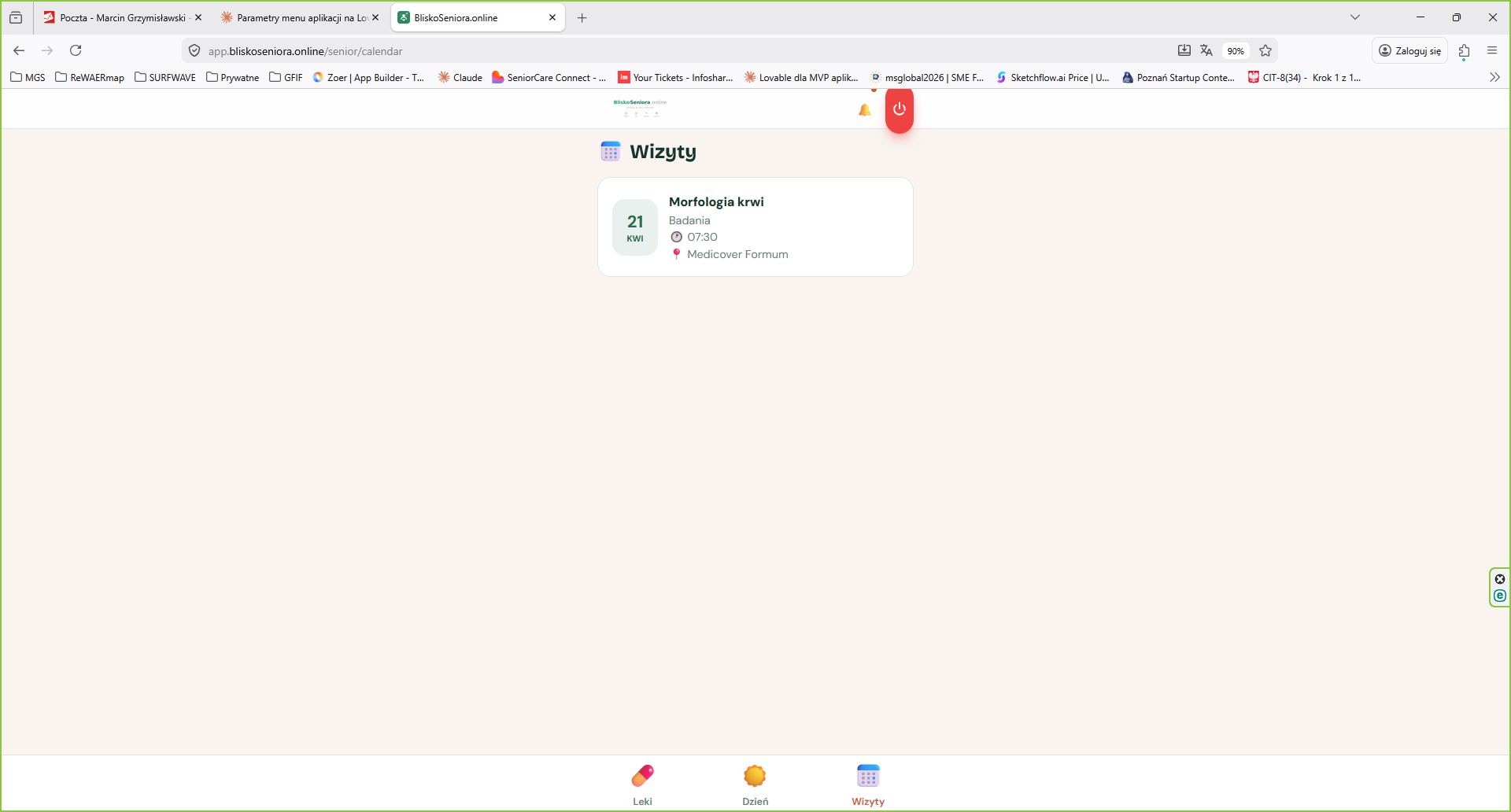
Senior widzi wszystkie zaplanowane przez opiekuna wizyty - bez konieczności samodzielnego wpisywania.
- Kliknij „Wizyty" 📅 w dolnym pasku nawigacji
- Senior widzi listę wizyt zaplanowanych przez opiekuna
- Każda wizyta pokazuje: datę, nazwę, typ, godzinę i miejsce
- Senior nie dodaje wizyt samodzielnie - robi to opiekun w Panelu rodziny
- Dzięki temu senior zawsze wie co ma zaplanowane bez żadnego wpisywania